
We leggen in dit artikel uit hoe je de website kunt vullen met content en instellingen kunt invoeren. Houd de inloggegevens van de website bij de hand.
Starten
Log in op de beheeromgeving van je website. Je ziet nu links een zwarte balk met een menu.
-
Ga naar Practice site settings voor:
- de kleuren en logo's, afbeeldingen en tekst voor de homepagina
- de contactgegevens in de footer
- de medewerkers op de pagina Wie zijn wij
- de vragen op de pagina FAQ
- bij Settings stel je onder andere in of het inschrijfformulier voor nieuwe patiënten zichtbaar is.
- Ga naar Practice info voor items op de pagina Praktijkinfo.
- Ga naar Practice news om bericht op de pagina Nieuws en de homepagina.
Pas zelf geen dingen aan buiten deze drie menuknoppen. Als je wensen hebt die je zelf niet kunt aanpassen, vraag het dan na bij Flexdokters Support.
Veelgestelde vragen:
Hoe stel ik de openingstijden in?
De openingstijden die bovenaan de website zichtbaar zijn komen vanuit FlexAssist. Ze zijn gekoppeld aan de Bricks-agenda Belmenu.
Je stelt deze in de admin-omgeving van FlexAssist in bij:
Settings > Working Hours:
- Tetra Agenda: Belmenu
- Tetra Block: Belmenu open
Nieuwsbericht niet als pop-up op de homepagina
- Ga naar All Practice News. Je ziet in de kolom Categorie of een bericht 'Sticky' is.
- Ga met je muis over de titel van het nieuwsbericht dat je wilt aanpassen (maar klik er niet op).
- Er worden dan 4 opties zichtbaar:
- Klik op Snel bewerken. Je ziet nu het volgende scherm:
- Haal het vinkje weg bij Categorieën > Sticky
- Klik linksonder op Updaten om op te slaan.
- Doe dit zonodig ook bij het Engelse bericht.
Tips bij het vullen:
Preview van de website
Wil je de website bekijken? Klik dan bovenin op de naam van je praktijk en daarna op Site bekijken
Wil je weer terug naar het Dashboard? Klik dan weer op de naam van je praktijk en op Dashboard
Gebruik de rechtermuisknop om het Dashboard open te houden en in een apart venster of tabblad je website te bekijken.
Engelstalige content maken en aanpassen
Let op: op dit moment wordt alle informatie onder Site Practice Settings automatisch vertaald naar het Engels
. Het is nog niet mogelijk om deze tekst zelf aan te passen. De vertalingen van Practice Info en Practice News kunnen wel aangepast worden.
De makkelijkste manier om items bij Practice info en Practice news te vertalen:
- Schrijf de Nederlandse tekst en publiceer die.
- Blijf in het scherm en klik bij "Bericht gepubliceerd" op Bekijk bericht
- Je ziet nu het Nederlandse bericht op de website.
- Klik nu op de taalknop rechtsboven in het menu, zodat je overschakelt naar de Engelse website.
- Door het bericht in het Engels te bekijken wordt het bericht automatisch vertaald.
- Ga weer naar het Dashboard: je ziet in All Practice News nu ook een Engelstalige versie staan.
- Open de Engelse versie en controleer deze goed. Je kunt ook de tekst compleet verwijderen en je eigen vertaling toevoegen.
- Klik op Publiceren om je verbeterde Engelstalige versie op te slaan.
De Engelstalige vertaling wordt direct zichtbaar op de website. Wil je eerst rustig ernaar kijken, zet het nieuws of praktijkinfo item dan tijdelijk op Concept/Draft. Dit kan via Bewerken/Edit, of Snel bewerken/Quick edit.
Hoe zie ik Nederlandse én Engelse items
Zorg dat in de zwarte bovenbalk Toon alle talen of Show all Languages geselecteerd is.
Afbeelding anders bijsnijden, bijvoorbeeld vierkant
Sommige afbeeldingen op de website zijn vierkant. Foto's die een liggend of staand formaat hebben kan je gewoon uploaden, maar hiervan wordt maar een deel weergegeven. Wil je de afbeelding bijsnijden, klik dan op het penseeltje > Edit Image > Crop > Ratio 1:1, dan kan je de foto schuiven zoals je wilt. Let op: klik bovenaan op Save Edits.
Supergrote afbeeldingsbestanden
Lees zo nodig eerst het artikel Verkleinen van foto's voor de website
Hyperlinks in tekstvakken en nieuwsberichten
Wil je in een tekst een link zetten naar een andere pagina:
- klik in de menubalk op het ketting-icoontje
of typ Ctrl+K.
-
Klik op het radertje.
- Vul bij Link Text de tekst in voor de link. Gebruik niet 'hier' maar vul in wat de link doet: bv. 'onze medewerkers' of 'de patiëntenomgeving.
-
En klik op de pagina waarnaar je wilt verwijzen.
Een voorbeeld:
Als je wilt linken naar onderdelen van het portaal, scroll dan in de keuzelijst naar Home.
Stap 1. Practice Site Settings
Hier vind je :
- de kleuren en logo's, afbeeldingen en tekst voor de homepagina
- de contactgegevens in de footer en het blok Locatie op de homepage
- de medewerkers op de pagina Wie zijn wij
- de vragen op de pagina FAQ / Veelgestelde vragen
- bij Settings stel je onder andere in of het inschrijfformulier voor nieuwe patiënten zichtbaar is
Practice Site Settings > Theme instelling
- Header logo: dit is de afbeelding die linksboven op de website komt.
- Footer logo: dit is een iets kleiner logo dat in de voettekst (footer) komt. De footer heeft de hoofdkleur van de pagina, het logo moet een doorzichtige afbeelding zijn die voldoende contrasteert met de hoofdkleur.
Header en footer logo worden voor je geplaatst bij het aanmaken van de website zodat het logo op verschillende schermgroottes goed weergegeven wordt en ook de ALT-tekst ingesteld wordt.
-
Praktijk hoofdkleur: klik op Kies een kleur*. Deze zie je terug in het menu, knoppen en de footer.
Je kunt hier bijvoorbeeld een kleur uit je logo plakken. Weet je de precieze kleur niet, gebruik dan een 'Color Picker', of vraag Flexdokters om je hiermee te helpen. - Hoofd tekst kleur: meestal zwart*.
- Secundaire tekst kleur: meestal wit, mag ook zwart*.
-
Eerste afbeelding: deze foto komt op een pc naast de knoppen op de homepage, mobiel is hier een smalle uitsnede van zichtbaar.
(Als je chat gaat gebruiken, zie je ook op mobiel een groter deel van de afbeelding.) -
Extra CSS: dit vult Flexdokters voor je in.
- Als je klaar bent scroll je naar boven en klikt op Update om de wijzigingen op te slaan
* Voor de leesbaarheid van de website is het belangrijk dat achtergrondkleur en tekstkleur voldoende contrast hebben. Lees hieronder hoe je dit test en aanpast. Flexdokters helpt je hier graag mee.
- Toets de toegankelijkheid van je kleurenpalet op deze site: https://contrast-ratio.org.
- Links vul je daar de achtergrondkleur in: kopieer daarvoor de #code van je achtergrond uit je Settings-scherm (zie afbeelding rechts)
- Rechts vul je de tekstkleur in: white of black
- De waarde moet minstens 4,5 zijn. Haal je dat niet:
- probeer of witte of juist zwarte tekst beter is
- of klik op het vierkantje naast het Background-vak en schuif het rondje naar een iets donkerder kleur die minstens 4.5 is
- Klik op de pijltjes naast R G B tot je een code met # ziet: kopieer die en plak in je Website Settings
Practice Site Settings > Intro
- Titel en tekst: Plaats een korte tekst over de praktijk, deze komt op de homepagina.
- Afbeelding: komt naast de tekst (of eronder op een mobiel.
- Scroll weer naar boven en klik op Update om op te slaan.
Deze tekst wordt automatisch vertaald als je ook Engels op je website aanzet.
Practice Site Settings > Praktijklocaties
De praktijklocatie wordt op twee plekken zichtbaar: in de footer (alleen het hoofdadres) en in het blok Locatie (hier kunnen meerdere locaties staan)
-
Praktijknaam: vul de volledige naam in (bv. Huisartsenpraktijk De Flex).
-
Afbeelding: upload liefst een foto van de buitenzijde van de praktijk. Dit kan mensen met lage leesvaardigheid helpen om je locatie te vinden.
-
Certificaat logo: upload hier bv. logo NHG praktijkaccreditering of een andere certificering. Laat anders leeg.
- Vul de adresvelden in van je praktijkadres.
-
E-mail: bepaal zelf of je een e-mail wilt tonen op je website, laat anders leeg.
-
Kaart: zoek je locatie op maps.google.com op, klik op de knop Delen
en kopieer de link. Plak die daarna in het veld Kaart.
Deze link wordt op de website zichtbaar als je op het adres in de footer en in het blok Locatie klikt.
-
Booking URL: deze wordt ingevuld door Flexdokters
-
Afspraak boeken label: dit is altijd "Afspraak boeken"
-
Scroll naar boven en klik op Update om op te slaan.
Als je nog een andere praktijklocatie hebt, klik je op Locatie toevoegen en vul je alle gegevens voor de 2e lokatie in. Alleen de hoofdlocatie wordt getoond in de footer.
Verwijderen praktijklocatie: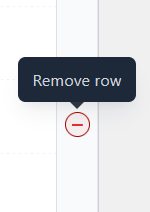
Wil je een praktijklocatie weer verwijderen?
- Ga met de muis over de grijze strook rechts van het witte invoerblok: dan wordt een min-knop Rij verwijderen (Remove row) zichtbaar.
- Klik je op die min-knop, dan wordt nog een bevestiging gevraagd: klik op Verwijderen om echt te verwijderen, Annuleren als je de locatie wilt laten staan.
- Scroll naar boven en klik op Update om de pagina op te slaan.
Let op: Als je het blok weggooit en de pagina hebt opgeslagen kan je het niet meer terughalen.
Practice Site Settings > Wie zijn wij (Medewerkers toevoegen)
Hier voer je de medewerkers in. Deze zijn zichtbaar op de pagina Wie zijn wij en op de homepage.
- Heading: de titel die boven de foto's komt. Bv. Ontmoet ons team of je herhaalt Wie zijn wij?
-
Photo: klik op Afbeelding toevoegen om een foto bij te voegen.
- Vul naam en functie in: die worden direct zichtbaar op de website
- Vul BIG-nummer in en plaats bij Info een kort tekstje over de medewerker. Deze tekst wordt straks met BIG-nummer en werkdagen als pop-up zichtbaar als je op de foto klikt.
- Werkdagen: gebruik geen afkortingen zoals ma-di-wo, dit is lastig voor laaggeletterden en bij voorlezen van tekst. Kies liever ook niet voor maandag t/m vrijdag, maar schrijf alle dagen uit.
- Scroll naar boven en klik op Update om de medewerker op te slaan.
Deze tekst wordt automatisch vertaald als je ook Engels op je website aanzet.
Voor meer medewerkers klik je telkens onderaan de vorige medewerker op Lid toevoegen.
-
Wil je iemand tussenvoegen? Ga met de muis over de grijze
strook rechts van het witte blok, net onder werkdagen van de vorige medewerker. Dan wordt een +knop zichtbaar Regel toevoegen/Add Row, daarmee voeg je een leeg invoerblok toe.
- Wil je de volgorde wijzigen? Ga met je muis over de grijze strook links van de veldnamen. Er wordt een verplaatsicoon zichtbaar met de tekst Sleep om te herschikken. Met het icoontje (niet zichtbaar op screenshot) kun je de medewerker naar boven en onder schuiven.
> Medewerker verwijderen
Ga naar Practice Site Settings > Wie zijn wij
- Ga naar de medewerker die je wilt verwijderen.
- Ga met de muis over de grijze strook rechts van het witte invoerblok: dan wordt een min-knop zichtbaar Regel verwijderen (Remove row).
- Klik je op die min-knop, dan wordt nog een bevestiging gevraagd: klik op Verwijderen (Remove) om te verwijderen, Annuleren (Cancel) als je de medewerker wilt laten staan.
- Scroll naar boven en klik op Update om de pagina op te slaan.
Let op: Als je het blok weggooit en de pagina hebt opgeslagen kan je het niet meer terughalen.
> Foto aanpassen bij een medewerker
- Ga met je muis over de foto
- Je ziet nu rechtsboven een pen-icoontje en een kruis
- Klik op het kruis om de foto te verwijderen. Je kunt nu een nieuwe foto uploaden.
- Als het verkeerde deel van een foto in het vierkant zichtbaar is, klik je op het pennetje. Lees meer bij Hoe maak je een vierkante afbeelding van een rechthoekige foto?
Practice Site Settings > FAQ
Hier kan je veelgestelde vragen toevoegen. Denk bv. aan patiëntenstop, welke zorg je wel of niet verleent, verwijzing naar bv. GGD, etc.
Deze tekst wordt automatisch vertaald als je ook Engels op je website aanzet.
Flexdokters heeft alvast wat vragen toegevoegd, bijvoorbeeld over het gebruik van de patiëntenomgeving en DigiD.
Als je Viduet/Grip gebruikt, voeg dan ook toe:
-
Waarom krijg ik een e-mail van Viduet?
Voor patiënten die regelmatig controles nodig hebben werken wij samen met het bedrijf Viduet. Samen met Viduet zorgen wij ervoor dat uw afspraak tijdig plaatsvindt en goed voorbereid is. Zij sturen u namens onze praktijk e-mailberichten. Zo’n bericht kan bijvoorbeeld een uitnodiging zijn voor het invullen van een medische vragenlijst. Of een verzoek aan u om een afspraak met ons in te plannen. Voor ons is het heel fijn als u aan zo’n verzoek gehoor geeft.
Practice Site Settings > Settings
- URL: https://docq.mijndokters.com/smart/
Vul hier niet de eigen praktijk-URL in, die wordt later aan de website gekoppeld
- PracticeID: vult Flexdokters voor je in
- API authenticatie: vult Flexdokters voor je in
-
Open voor nieuwe patiënten:
- Kies Yes als je praktijk patiënten accepteert. In dat geval komt er rechtsboven op de site een knop Inschrijven met het inschrijfformulier.
- Kies No als je een patiëntenstop hebt. De knop Inschrijven is dan niet meer zichtbaar.
- Talen: kies of je alleen Nederlands wilt, of Nederlands en Engels.
Stap 2. Practice info
Hier maak je blokken aan die op de pagina Praktijk info komen. Je kunt hier meer vertellen over je werkwijze, specialiteiten. Maar ook meer uitleg geven over terugbelafspraken, patiëntportaal, herhaalmedicatie aanvragen, enzovoort. Elk blok heeft een Lees meer-link naar een pagina waarop je veel meer tekst kwijt kunt.
Let op: verwijder nooit het blok Spoed: wie moet u bellen? Dit is gekoppeld aan de rode knop Spoed in het menu. Vul hier zelf het nummer van jouw huisartsenpost en jouw praktijk-telefoonnummer in.
Practice info > Practice info
Dit is een overzicht van alle tekstblokken die aangemaakt zijn. Ga met je muis over de titel voor de volgende opties:
- Edit (of potloodje): hetzelfde scherm opent als wanneer je een nieuw blok aanmaakt. Je kunt hier de tekst aanpassen of een (nieuwe) afbeelding plaatsen rechtsonder bij Featured image. Klik op Update om je wijzigingen op te slaan.
- Quick edit: snel wijzigen van de titel, datum, volgorde (Order), status (Draft=concept of Published) en taal. Klik op Update om je wijzigingen op te slaan
- Bin: gooi het item in de prullenbak. Je kunt oude items ook weer uit de Bin terughalen.
Practice info > New item
- De knop New item onder Practice Info in de linkerbalk opent direct een nieuw item.
- Voeg een titel (1) toe en typ de tekst in het tekstvak (2).
- Automatisch wordt het eerste deel van je tekst zichtbaar op de pagina Praktijkinfo, daarna volgt de Lees meer-link. Maar je kunt ook zelf bepalen welk stukje tekst zichtbaar is: zet dat in het vak Samenvatting (Excerpt) (3) onder het tekstvak. Let op: als je je tekst nog wijzigt, wijzigt de samenvatting niet mee - pas die zo nodig handmatig aan.
- Klik bij Uitgelichte afbeelding/Featured image rechts onderin (4) op Uitgelichte afbeelding kiezen/Set featured image om de afbeelding te kiezen die boven het infoblok komt.
- Klik op een plaatje uit de Media Library en sla op met de knop Set featured image.
- Of klik eerst op Upload files om een nieuw bestand te uploaden in de Media Library.
- Vul bij Berichtattributen > Volgorde (5) een cijfer in dat de volgorde bepaalt waarin de infoblokken op de pagina komen. Het laagste nummer komt eerst (bv 0 of 1).
- Klik op Publish (6) en je praktijkinfo-blok wordt direct zichtbaar.
- Gebruik Save draft als je er later nog aan wilt werken zonder het gelijk op de site te zetten.
- Klik op Voorbeeld om eerst te zien hoe het eruit gaat zien.
- Als je website zowel in het Nederlands als Engels is, lees dan nu Hoe maak ik Engelstalige content aan.
Volgorde van de praktijkinfo-blokken later aanpassen
De volgorde van de blokken wordt bepaald via Volgorde (Order): het laagste nummer komt eerst (bv 0 of 1).
De snelste manier om de volgorde te wijzigen is via Snel aanpassen (Quick Edit).
- Ga met je muis over de titel van het praktijkinfo-item (maar klik er niet op). Er worden dan 4 opties zichtbaar.
- Klik op Snel bewerken, je ziet dan het volgende:
- Vul bij Volgorde een ander cijfer in en klik linksonder op Updaten om het op te slaan.
- Bij een tweetalige website doe je dit daarna ook voor het Engelse item.
- Herhaal dit voor elk item dat een ander nummer moet krijgen.
Praktijkinfo-item later wijzigen
- Ga met je muis over de titel van het item (maar klik er niet op). Er worden dan 4 opties zichtbaar.
- Klik op Bewerken als je de tekst wilt aanpassen.
- Pas de tekst in het tekstvak (2) aan. Wijzig eventueel ook de titel (1).
- Controleer daarna het vak Samenvatting (Excerpt) (3) dat onder het invulvak staat. Het verandert namelijk niet automatisch mee met je nieuwe tekst.
(De samenvatting is de tekst die zichtbaar is op de pagina Praktijkinfo, daarna volgt de Lees meer-link.) - Controleer zo nodig of de afbeelding (4) nog juist is. En of de volgorde nog klopt (5).
- De knop Publiceren (6) heet nu Updaten. Klik hierop om de nieuwe tekst op te slaan. Deze is daarna direct zichtbaar op de website.
- Heb je ook Engels aanstaan op je website? Pas dan nu ook het Engelse bericht aan. Dit gebeurt niet automatisch.
Praktijkinfo-item verwijderen
- Ga met je muis over de titel van het item (maar klik er niet op). Er worden dan 4 opties zichtbaar:
Er zijn 2 snelle manieren om een praktijkinfo-item te verwijderen van de website:
- Klik op Prullenbak: het item wordt direct verwijderd van de site en staat niet meer tussen de andere items. Doe dit ook voor het Engelse item. Je kunt het item later nog uit je prullenbak terughalen.
- Klik op Snel bewerken. Je ziet nu het volgende scherm:
- Klik rechts op Status en wijzig die van Gepubliceerd naar Concept.
- Klik daarna linksonder op Updaten en je item is niet meer zichtbaar op de website.
- Doe dit ook voor het Engelse item.
- Het item blijft als concept zichtbaar in je lijst met praktijkinfo-items. Je kunt het daardoor gemakkelijk opnieuw gebruiken.
Stap 3. Practice News
Nieuwsberichten komen op de homepagina van de website én op de pagina Nieuws in het menu rechtsboven.
Let op: je bent misschien gewend om op Berichten te klikken om een nieuwsbericht te maken. Dit wordt op de nieuwe website niet meer gebruikt.
Als je het per ongeluk wel opent zul je een heel andere editor zien (Welkom bij de redactie). Met de Terugknop in je browser kom je weer in de normale omgeving.
3.1 Practice news > All Practice news
Alle Practice News geeft een overzicht van alle nieuwsberichten die aangemaakt zijn.
- Je ziet of een bericht gepubliceerd is. Als er Concept achter de titel staat, dan is het niet zichtbaar op de website.
- Wanneer het bericht gepubliceerd of gewijzigd is.
- Of het Sticky is: dat wil zeggen dat het direct zichtbaar is als je de website opent.
- Bij een tweetalige website: of het artikel Nederlands of Engels is.
- Als je veel berichten hebt, is er ook een zoekvak.
Ga met je muis over de titel voor de volgende opties:
-
Edit: hetzelfde scherm opent als wanneer je een nieuw nieuwsbericht aanmaakt. Je kunt hier bv. de tekst aanpassen of een (nieuwe) afbeelding plaatsen. Klik op Update om je wijzigingen op te slaan.
-
Quick edit: snel wijzigen van de titel, datum, categorie Sticky (=ook op de homepagina als pop-up), status (Draft=concept of Published) en taal. Klik op Update om je wijzigingen op te slaan
- Prullenbak (Bin): gooi het item in de prullenbak. Je kunt oude items ook weer uit de Prullenbak terughalen.
Lees uitgebreidere info bij Nieuwsbericht wijzigen en Nieuwsbericht verwijderen
3.2 Practice news > Add new news item
- De knop Voeg nieuw news item toe in de linkerbalk opent direct een nieuw Nieuwsbericht.
- Voeg een titel toe (1) en typ de tekst in het tekstvak (2)
- Automatisch wordt het eerste deel van je tekst zichtbaar op de pagina Nieuws, daarna volgt de Lees meer-link. Maar je kunt ook zelf bepalen welk stukje tekst op de hoofdpagina komt: zet dat in het vak Samenvatting (Excerpt) (3) onder het tekstvak. Let op: als je je tekst nog wijzigt, wijzigt de samenvatting niet mee - pas die zo nodig handmatig aan.
- Klik bij Featured image (4) op Set featured image om een afbeelding te kiezen.
- Klik op een plaatje uit de Media Library en sla op met de knop Set featured image.
- Of klik eerst op Upload files om een nieuw bestand te uploaden in de Media Library.
- Wil je dat het bericht ook als pop-up op de homepagina zichtbaar is? Zet dan bij Categories een vinkje bij 'Sticky' (5)
- Klik op Publiceren (Publish) (6) en je nieuwsbericht wordt direct zichtbaar.
- Kies Voorbeeld om eerst te kijken hoe het eruit ziet.
- Je kunt ook een datum in de toekomst invullen als je het bericht vooraf klaar wilt zetten: klik achter Onmiddelijk publiceren op Bewerken. Een einddatum invullen is niet mogelijk.
- Gebruik Concept opslaan (Save draft) als je er later nog aan wilt werken zonder het gelijk op de site te zetten.
Heb je ook Engels aanstaan op je website? Lees dan ook Hoe maak ik Engelstalige content aan!
Nieuwsbericht wijzigen
- Ga met je muis over de titel van het nieuwsbericht (maar klik er niet op).
- Er worden dan 4 opties zichtbaar: klik op Bewerken als je de tekst wilt aanpassen.
- Pas de tekst in het tekstvak (2) aan. Wijzig eventueel ook de titel (1).
- Controleer daarna het vak Samenvatting (Excerpt) (3) dat onder het invulvak staat. Het verandert namelijk niet automatisch mee met je nieuwe tekst.
(De samenvatting is de tekst die zichtbaar is op de pagina Nieuws, daarna volgt de Lees meer-link.) - Controleer zo nodig of de afbeelding (4) nog juist is. En of het bericht wel of niet direct zichtbaar moet zijn op de homepage (5): zo niet, vink Sticky uit.
- De knop Publiceren (6) heet nu Updaten. Klik hierop om de nieuwe tekst op te slaan. Deze is daarna direct zichtbaar op de website.
- Heb je ook Engels aanstaan op je website? Pas dan nu ook het Engelse bericht aan. Dit gebeurt niet automatisch.
Nieuwsbericht verwijderen
- Ga met je muis over de titel van het nieuwsbericht (maar klik er niet op).
- Er worden dan 4 opties zichtbaar:
Er zijn 2 snelle manieren om een nieuwsbericht te verwijderen van de website:
- Klik op Prullenbak: het bericht wordt direct verwijderd van de site en staat niet meer tussen de andere berichten. Doe dit ook voor het Engelse bericht.
- Klik op Snel bewerken. Je ziet nu het volgende scherm:
- Klik rechts op Status en wijzig die van Gepubliceerd naar Concept.
- Klik daarna linksonder op Updaten en je nieuwsbericht is niet meer zichtbaar op de website.
- Doe dit ook voor het Engelse bericht.
- Het nieuwsbericht is nu als concept zichtbaar in je lijst met nieuwsberichten. Je kunt het daardoor gemakkelijk opnieuw gebruiken.
Opmerkingen
0 opmerkingen
U moet u aanmelden om een opmerking te plaatsen.